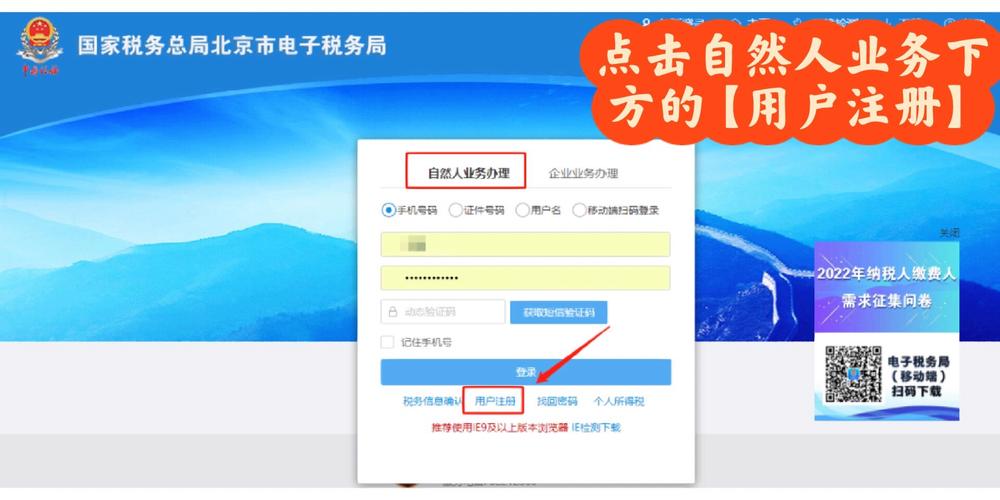
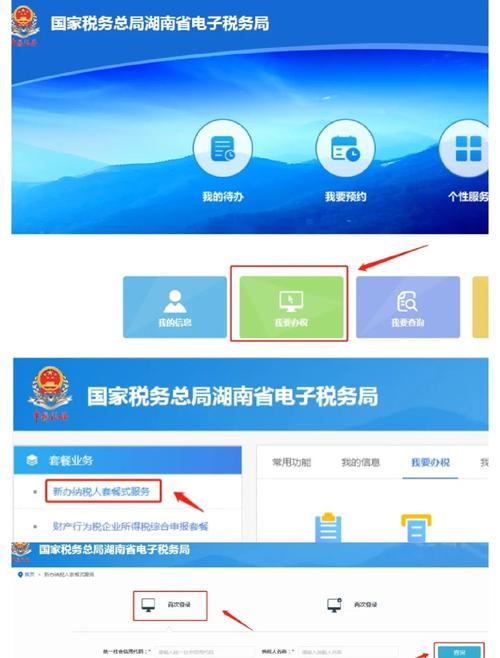
由于电子税务局会根据不同地区(省、市)和不同版本(如金税三期、金税四期试点地区)有所差异,我无法提供一张完全固定的截图,我可以为您描绘一个通用的、功能完整的电子税务局税务登记界面,并解释其核心组成部分、操作流程和注意事项。
界面核心组成部分
登录电子税务局后,进入“税务登记”模块,您通常会看到以下几个关键部分:
导航菜单区
位于界面的左侧或顶部,是您进行所有操作的主要入口,它通常采用树状结构,清晰罗列了所有可办理的登记业务。
常见的登记业务菜单包括:
- 设立登记: 这是为新开办企业或个体户办理的首次税务登记。
- 变更登记: 当您的工商注册信息(如名称、地址、法人、注册资本、经营范围等)发生变化时,需要在电子税务局同步更新税务信息。
- 停复业登记: 主要针对定期定额征收的个体工商户,在歇业前申请“停业”,恢复营业时申请“复业”。
- 注销登记: 当企业因解散、破产、被吊销等原因需要终止时办理,这是最复杂的一项,通常涉及“税务注销预检”、“清税申报”等步骤。
- 跨区域涉税事项报告: 企业到外省(市)临时从事生产经营活动时,需要报告并开具《外出经营活动税收管理证明》。
- 存款账户账号报告: 向税务机关报告您的银行基本存款账户信息。
- 财务会计制度及核算软件备案: 向税务机关备案您公司的财务制度、会计核算软件等。
- 税种(认定)登记: 根据您的经营范围和业务类型,自动或手动核定需要缴纳的税种(如增值税、企业所得税、个人所得税、印花税等)。
- 其他: 还可能包括“扣缴税款登记”、“个人所得税代扣代缴信息报告”等。
业务办理区
界面的主要区域,是您填写信息和上传材料的区域,当您在左侧菜单点击某一项业务(如“变更登记”)时,这里会动态加载相应的表单和流程。
该区域通常包含:
-
表单信息填写:
- *带 `` 的为必填项**:系统会强制要求填写。
- 智能提示和校验:当您填写错误或不符合规范时,系统会实时提示(如“纳税人识别号格式错误”、“联系人电话不能为空”)。
- 信息自动带出:很多信息(如原登记的法人、地址、经营范围等)会自动从税务档案中调出,您只需修改变更部分即可。
- 下拉菜单和选择框:用于选择预设的选项,如“变更事项”、“行政区划”、“行业”等,确保信息规范统一。
-
附件上传区:
- 支持多种格式:通常支持上传 PDF、JPG、PNG 格式的图片或扫描件。
- 清晰的文件命名要求:系统会提示您上传的文件应该是什么,营业执照副本.jpg”、“股东会决议.pdf”。
- 批量上传和预览:您可以一次性上传多个文件,并能在线预览上传的文件是否清晰、完整。
-
提交按钮:
- “暂存”:将当前填写的信息保存为草稿,方便下次继续填写。
- “下一步”:进入信息确认或材料预览环节。
- “提交”:将完整的申请正式提交至税务局系统进行审核。
查询和进度区
这个区域用于跟踪您提交的登记申请状态。
- 功能:
- 查询历史办理记录:可以查看您过往办理过的所有登记业务。
- 查看办理进度:对于已提交的申请,可以实时查看其状态,
- 已受理:税务局已收到您的申请。
- 审核中:税务人员正在审核您的信息和材料。
- 审核通过:您的登记业务已成功办理。
- 驳回:审核未通过,系统会明确告知驳回原因,您需要根据原因修改后重新提交。
- 查看受理回执/文书:审核通过后,可以下载或打印相关的税务文书,如《变更税务登记通知书》。
以“变更登记”为例的典型操作流程
-
登录与导航:
- 使用统一社会信用代码和密码/CA证书登录电子税务局。
- 在左侧菜单栏中找到并点击【税务登记】->【变更登记】。
-
选择变更事项:
- 系统会首先列出您当前可以变更的事项(如“法定代表人”、“注册地址”、“注册资本”、“经营范围”等)。
- 勾选您需要变更的项目,然后点击“下一步”。
-
填写变更信息:
- 系统会生成一张变更信息表,原信息会自动显示,您只需在“变更后”一栏填写新的信息。
- 变更法定代表人,您需要填写新的法人姓名、证件类型、证件号码、联系方式等。
- 系统会实时校验信息的准确性和格式。
-
上传附件材料:
- 根据您选择的变更事项,系统会提示您需要上传的证明材料。
- 变更法定代表人,通常需要上传:
- 工商变更后的《营业执照》副本复印件。
- 股东会决议或关于变更法定代表人的相关决议文件。
- 新法定代表人的身份证件复印件。
- 点击上传区域,选择文件并确认。
-
信息确认与提交:
- 进入“确认”页面,系统会汇总您填写的所有变更信息和上传的附件材料,供您最后一次检查。
- 仔细核对无误后,点击“提交”按钮。
- 系统会生成一个《税务变更登记申请》的受理回执,请务必记录或下载保存。
-
等待审核:
- 您可以在【查询和进度区】随时查看该笔业务的审核状态。
- 审核通过后,您的税务登记信息将自动更新,如果需要纸质文书,可以到办税服务厅打印,或通过电子税务局下载电子版。
重要注意事项
- 信息一致性:税务登记信息必须与市场监管部门(工商)的登记信息保持一致,变更工商信息后,务必在规定时限内(通常是30日内)办理税务变更登记。
- 材料准备:在办理前,提前准备好所有必要的证明材料,并确保扫描件清晰、完整。
- 权限问题:办理登记业务需要使用具有相应权限的账户登录,通常是“办税员”或“财务负责人”账户,法定代表人或“办税员”账户通常拥有此权限。
- 时限要求:不同类型的登记业务都有法定的办理时限,务必注意,避免逾期产生罚款。
- 咨询与帮助:界面通常会有“在线咨询”、“操作指南”或“帮助”按钮,如果在操作中遇到困难,可以点击获取帮助,或直接联系12366纳税服务热线。
- 地方差异:再次强调,最终界面以您当地电子税务局的实际显示为准,如果与本文描述有出入,请以当地税务局的规定和界面为准。
希望这份详细的解析能帮助您更好地理解和使用电子税务局的税务登记功能!